Soleil temps réel (Éditeur)
 Soleil temps réel
L’éditeur Soleil temps réel propose des fonctionnalités pour paramétrer et afficher un soleil modifiable en temps réel dans vos produits.
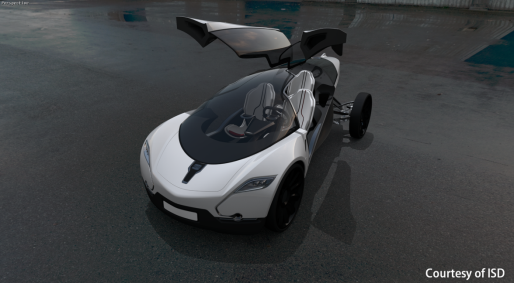
Figure 72 : Exemple d'utilisation du soleil temps réel.
Pour éviter une consommation excessive de ressources mémoire, réduisez la taille maximale des textures d’éclairage et d’ombrage dans Fichier > Préférences > Onglet Illumination. Les valeurs par défaut sont cependant souhaitables.
Il comporte cinq boîtes : Réglage du soleil, Réglage des ombres, Réglage du nord, Position et Lancer de rayons.
Cet éditeur est sauvegardé individuellement pour chacun des produits. Les données relatives au Soleil temps réel sont incluses lors de l’export d’une base de données au format KDR.
Boîte Réglage du soleil
La boîte Réglage du soleil propose un ensemble de paramètres ajustables pour créer un soleil temps réel.
| Paramètre | Description |
|---|---|
| Activé | Cochez la case Activé pour activer le soleil temps réel dans votre produit. |
| Couleur | Cliquez sur la case Couleur pour ouvrir l’Sélecteur de couleur et y sélectionner la couleur à attribuer au soleil. |
| Intensité |
Saisissez dans ce champ la valeur de l’intensité souhaitée pour le soleil. Cette valeur doit être positive. Contrairement aux lumières de type Soleil disponibles dans Shaper, l’intensité est modulée selon l’altitude du soleil.
Figure 73 : Exemple de variation de l'intensité du soleil.
L’éclairage du soleil temps réel s’ajoute linéairement aux textures d’éclairage existantes du modèle. Si votre modèle possède des textures d’éclairage très claires, les effets du soleil seront peu visibles.
|
| Intensité de l’ombre |
Par défaut, aucune intensité lumineuse n’est ajoutée aux zones non éclairées par le soleil. En saisissant une valeur dans le champ Intensité de l’ombre, vous pouvez toutefois appliquer un complément d’intensité lumineuse dans ces zones d’ombres. La valeur entrée doit être positive. La valeur 0 correspond à un effet réaliste.
Figure 74 : Exemple de variation de l'intensité des ombres. |
| Modulateur des textures d’éclairage | L’ajout d’un soleil temps réel aux textures d’éclairage d’un produit peut mener à une intensité lumineuse trop forte. Dans ce cas, vous pouvez moduler l’intensité des textures d’éclairage. Le champ Modulateur des textures d’éclairage sert à définir un coefficient de modulation de l’intensité de la texture d’illumination calculée dans Shaper. Les valeurs de ce coefficient de modulation sont comprises entre 0 et 1. La valeur 0 attribue une intensité nulle à la texture d’éclairage. La valeur 1 correspond à l’affichage de la texture d’illumination telle que calculée dans Shaper. |
| Spéculaire |
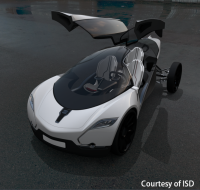
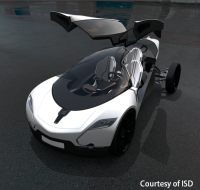
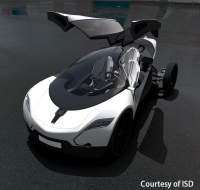
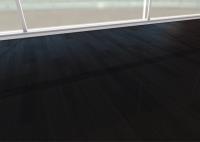
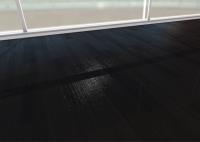
Cochez cette case pour afficher la tache spéculaire du soleil dans votre produit. Saisissez son intensité dans le champ correspondant.
Figure 75 : Exemple d'une scène sans et avec affichage de la tache spéculaire du soleil. |
Boîte Réglage des ombres
Cette boîte regroupe des paramètres spécifiques aux ombres.
| Paramètre | Description |
|---|---|
| Ombres dans les miroirs | Cochez cette case pour activer l’affichage du reflet des ombres dans les surfaces réfléchissantes. Cette option allonge le temps nécessaire au rendu. |
| Qualité des ombres | Sélectionnez dans ce menu déroulant la qualité des ombres à appliquer. Plus le niveau de qualité choisi est haut, plus le temps de rendu est long. |
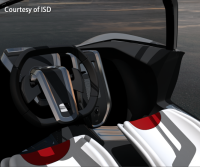
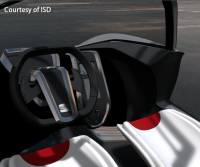
| Douceur des ombres | Sélectionnez dans ce menu déroulant la largeur sur laquelle le bord des ombres sera rendu flou. Plus les ombres sont adoucies, plus le temps de rendu est long.
Figure 76 : Exemples de degrés différents de douceur des ombres. |
Boîte Réglage du nord
La boîte Réglage du nord sert à positionner le nord par rapport aux axes du repère de la base de données. Le nord se positionne de trois façons :
- En entrant une valeur comprise entre 0 et 360° pour l’angle entre l’axe X et la flèche Nord de la boussole ;
- En cliquant sur la boussole et en maintenant le bouton gauche de la souris enfoncé, puis en l’amenant dans la position souhaitée ;
- En cliquant sur la grille pour définir une direction d’orientation de la boussole.
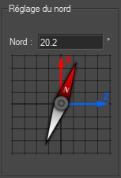
Figure 77 : Positionnement de la boussole pour une valeur de 20,2⁰ pour l'angle entre l'axe X et la boussole.
Boîte Position
La boîte Position est constituée de trois onglets correspondant à des modes de positionnement distincts du soleil.
Onglet "Manuelle"
Cet onglet propose de positionner le soleil en entrant une valeur pour l’Azimut et l’Altitude, ou directement avec les widgets en cliquant ou amenant le soleil sur la position désirée.
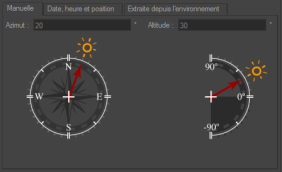
Figure 78 : Onglet "Manuelle".
L’Azimut est l’angle dans le plan horizontal entre la direction du soleil et le nord.
L’Altitude correspond à l’angle entre la direction du soleil et sa projection dans le plan horizontal.
Onglet Date, heure et position
Cet onglet sert à placer le soleil de façon à reproduire sa position dans le ciel à une date et une heure données pour une localisation particulière. Pour cela, sélectionnez ou saisissez la date et l’heure de votre choix dans les plages de données correspondantes. Spécifiez ensuite le fuseau horaire à l’aide du menu déroulant. Les zones du globe plongées dans l’obscurité sont mises à jour sur le planisphère.
Pour activer le décalage représentant l’heure d’été, cochez la case Heure d’été et saisissez la valeur en minutes du décalage souhaité. Ceci n’a d’effet qu’aux dates où l’heure d’été est en vigueur (du dernier dimanche du mois de mars au dernier dimanche du mois d’octobre).
Spécifiez ensuite la localisation de votre choix :
- Soit en entrant dans les plages de données une valeur pour la latitude et la longitude – le champ Ville indique alors Définie par l’utilisateur,
- Soit en sélectionnant une ville dans le menu déroulant Ville,
- Soit en cliquant directement sur un point du planisphère – le champ Ville indique là encore Définie par l’utilisateur.
Onglet Extraite depuis l’environnement
Sélectionnez cet onglet pour positionner le soleil au point défini dans le cadre Point le plus lumineux des environnements de l’onglet Propriétés des environnements de produit de l’éditeur Environnements de produit. Le positionnement du soleil dans l’éditeur Environnements de produit est expliqué dans la section Boîte point le plus lumineux des environnements.
Boîte Lancer de rayons
Les fonctionnalités de cette boîte servent à activer la prise en compte des ombres douces dans les calculs de lancer de rayons.
Pour activer les ombres douces dans les calculs de lancer de rayons, cochez la case Activer les ombres douces. Définissez ensuite le Diamètre angulaire du soleil et le Nombre d’échantillons souhaités pour le soleil. La douceur des ombres augmente avec l’ouverture angulaire du soleil.


